Hướng dẫn dùng TestFlight để cài phần mềm trên iPhone
Chỉ 2 bước, khoảng 3 phút là cài xong. Kèm hình minh hoạ từng bước và cách xử lý những chỗ hay bị vướng.
Nếu bạn dùng iPhone hoặc iPad, phần mềm của tôi được cài qua TestFlight.
TestFlight là ứng dụng do chính Apple làm ra, tải trực tiếp từ App Store. Nó dùng để cài những phần mềm chưa bán trên App Store — giống như bạn nhận hàng qua một người giao hàng chính hãng vậy. Miễn phí, an toàn, không cần bẻ khoá máy.
Việc bạn cần làm gọn trong 2 bước:
- Cài TestFlight — làm một lần duy nhất.
- Bấm nút tải trên trang phần mềm — mỗi phần mềm làm một lần.
Tổng cộng khoảng 3 phút.
Bài này dành cho iPhone và iPad. Nếu bạn dùng máy tính Mac hoặc Windows thì không cần TestFlight — mỗi phần mềm có hướng dẫn cài riêng trong trang của nó.
Trước khi bắt đầu
Chuẩn bị đúng 2 thứ:
- Chiếc iPhone hoặc iPad mà bạn sẽ dùng phần mềm.
- Kết nối mạng (wifi hoặc 4G đều được).
Không cần máy tính. Không cần mật khẩu Apple ID. Không cần trả thêm đồng nào.
Bước 1 — Cài TestFlight
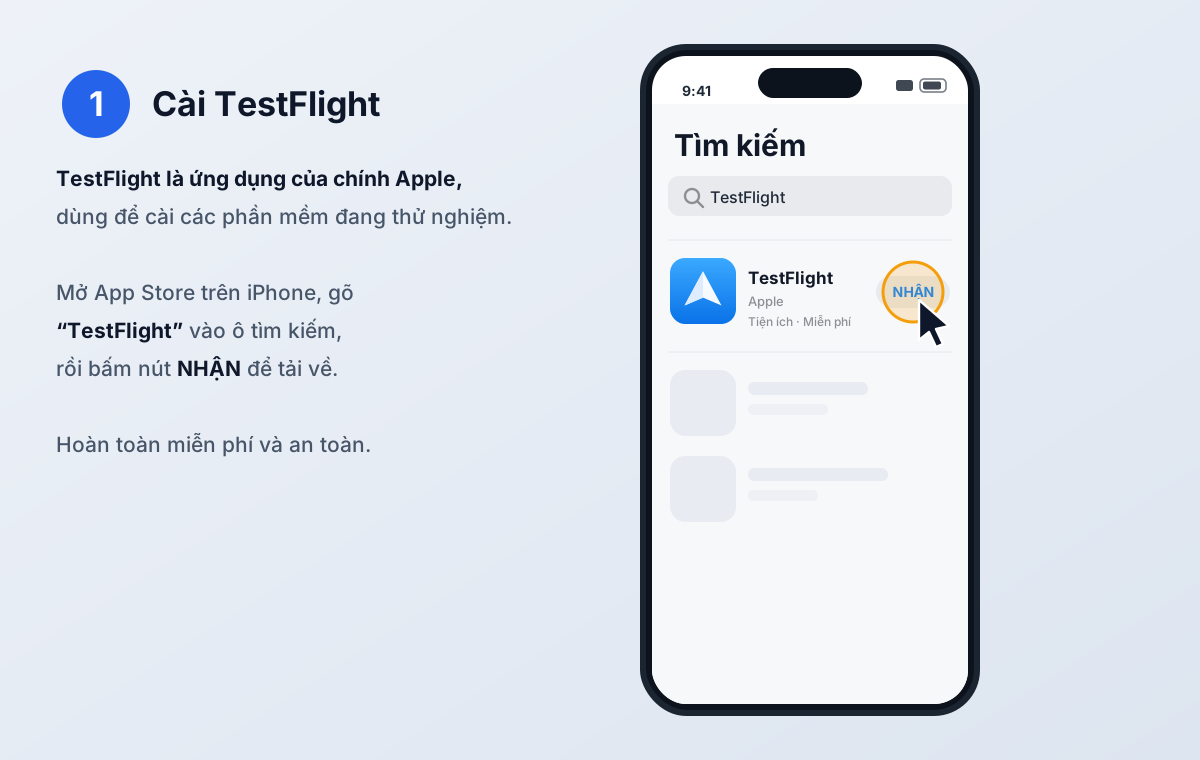
- Mở App Store (biểu tượng chữ A màu xanh trên màn hình chính).
- Bấm vào ô Tìm kiếm ở góc dưới bên phải.
- Gõ chữ TestFlight, rồi chọn kết quả có tên TestFlight — Apple.
- Bấm nút NHẬN. Nếu thấy biểu tượng đám mây có mũi tên thì bấm vào đó — nghĩa là bạn từng cài rồi.
- Chờ tải xong. Biểu tượng TestFlight màu xanh sẽ hiện ra ngoài màn hình chính.
Xong bước này rồi thì không phải làm lại nữa. Sau này mọi phần mềm của tôi đều cài qua TestFlight đã có sẵn.
Bước 2 — Tải phần mềm về máy
2.1 Bấm nút tải trên trang phần mềm
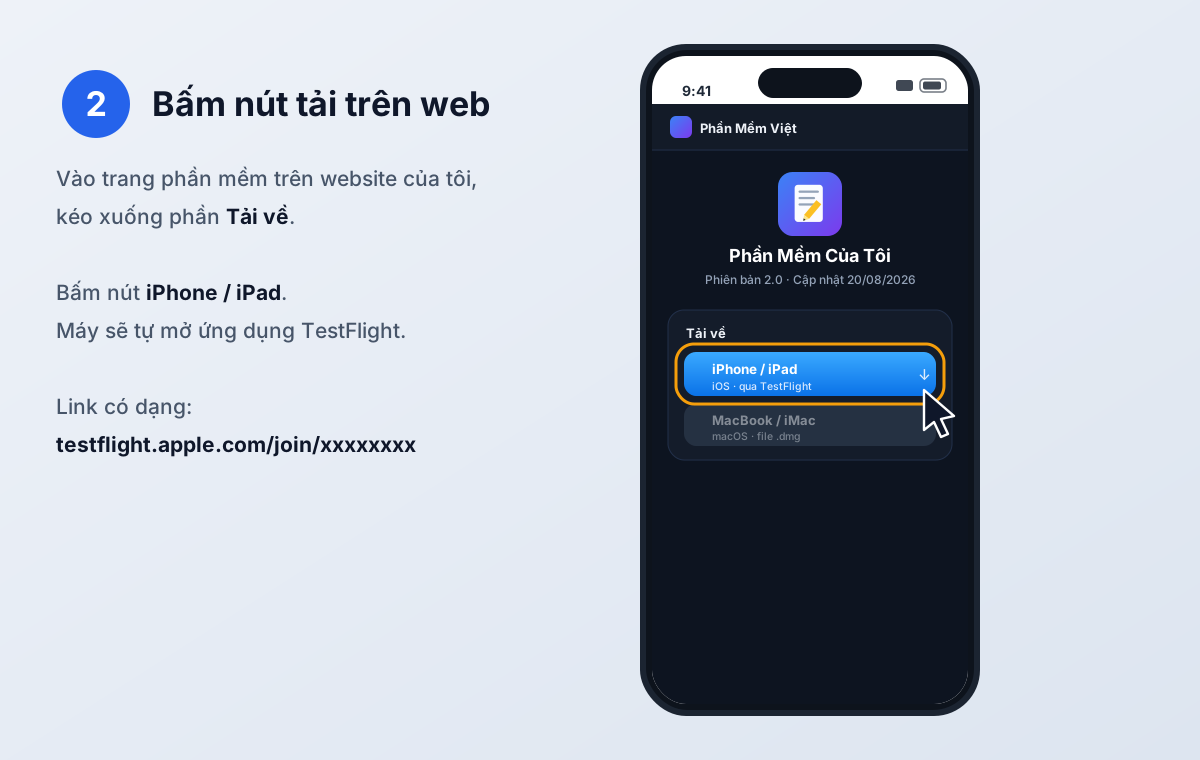
- Mở trang phần mềm bằng trình duyệt trên chính iPhone của bạn (Safari hoặc Chrome đều được).
- Kéo xuống dưới, tìm khung Tải về.
- Bấm nút màu xanh iPhone / iPad.
Máy sẽ tự mở ứng dụng TestFlight vừa cài ở bước 1.
Chỗ hay nhầm nhất: phải bấm nút này trên chính chiếc iPhone sẽ dùng phần mềm. Bấm trên máy tính sẽ không cài được — nếu bạn đang đọc bài này bằng máy tính, hãy mở lại trang phần mềm trên điện thoại.
2.2 Bấm Chấp nhận, rồi bấm Cài đặt
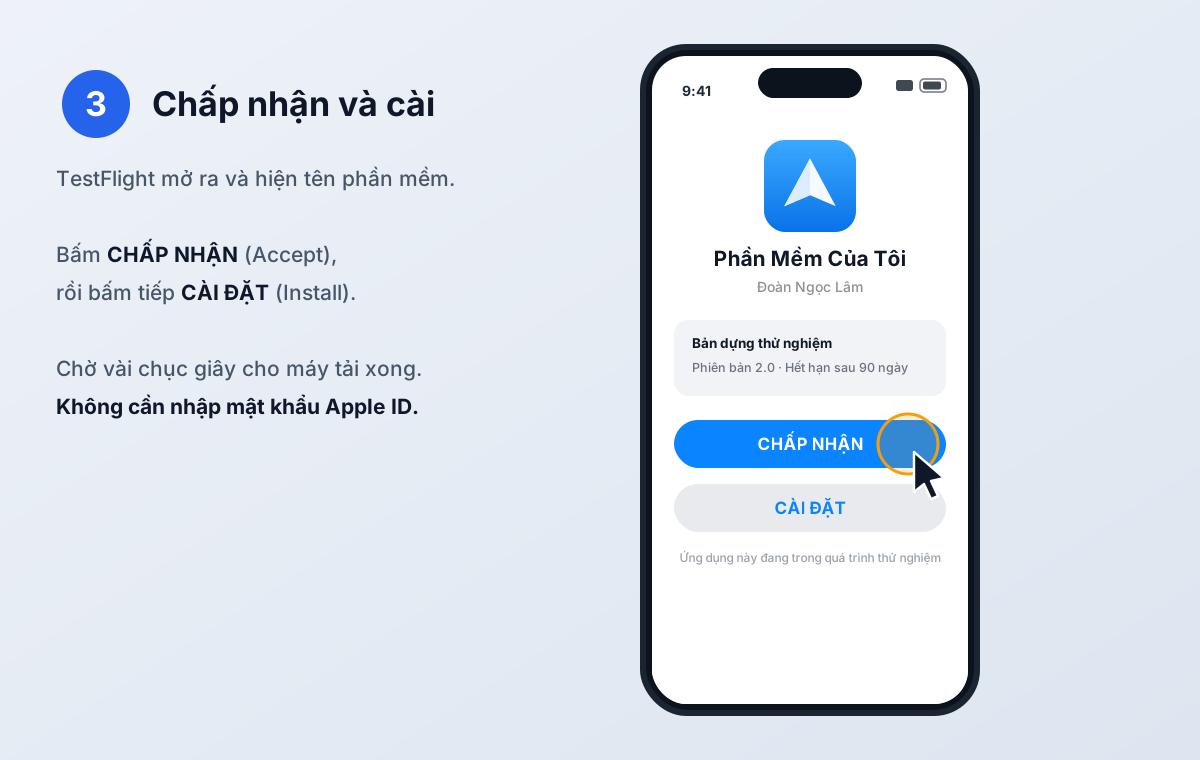
TestFlight hiện ra tên phần mềm và tên tôi. Bạn làm đúng hai thao tác:
- Bấm nút CHẤP NHẬN (máy để tiếng Anh thì là Accept).
- Bấm tiếp nút CÀI ĐẶT (tiếng Anh là Install).
Rồi chờ vài chục giây cho máy tải. Máy không hỏi mật khẩu Apple ID, cũng không trừ tiền.
2.3 Mở phần mềm ra dùng
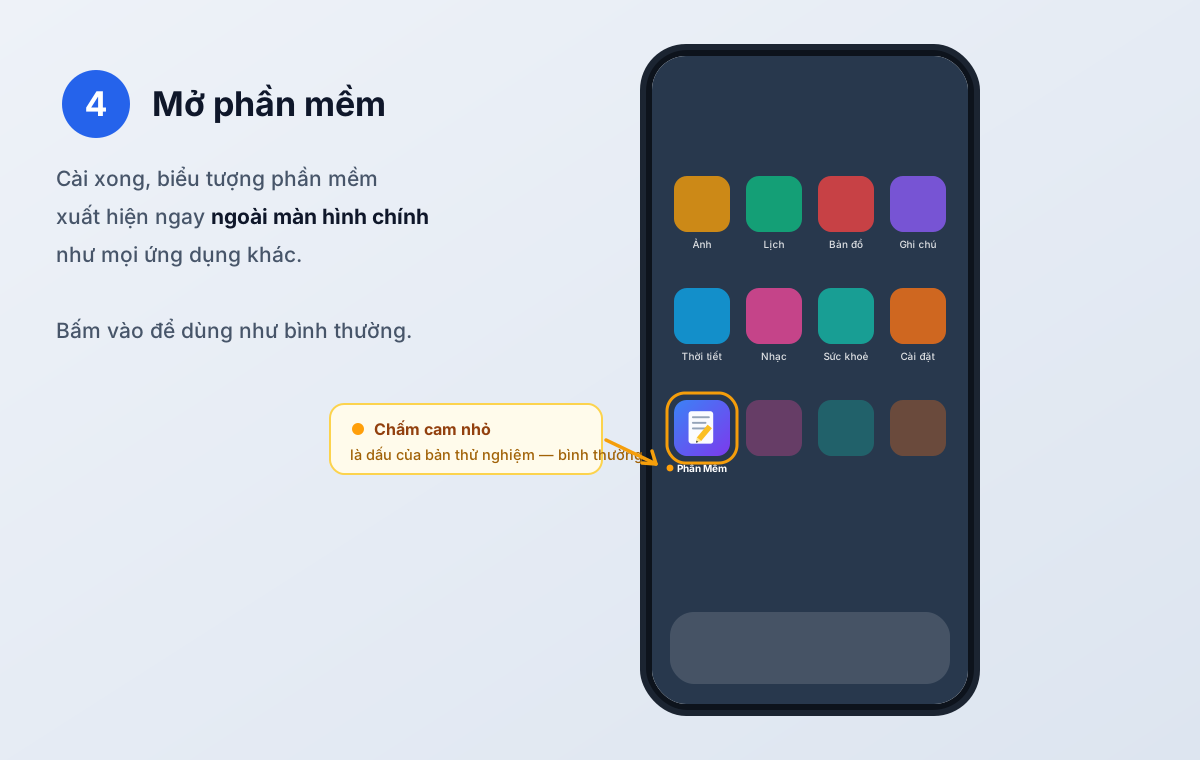
Cài xong, biểu tượng phần mềm nằm ngay ngoài màn hình chính, y như mọi ứng dụng khác. Bấm vào là dùng được luôn.
Bạn sẽ thấy một chấm cam nhỏ bên cạnh tên. Đó chỉ là dấu để phân biệt phần mềm cài qua TestFlight — không phải lỗi, và không ảnh hưởng gì đến việc sử dụng.
Đến đây là xong. Phần dưới bạn đọc khi cần.
Sau này dùng TestFlight để làm gì
Cập nhật khi tôi ra bản mới
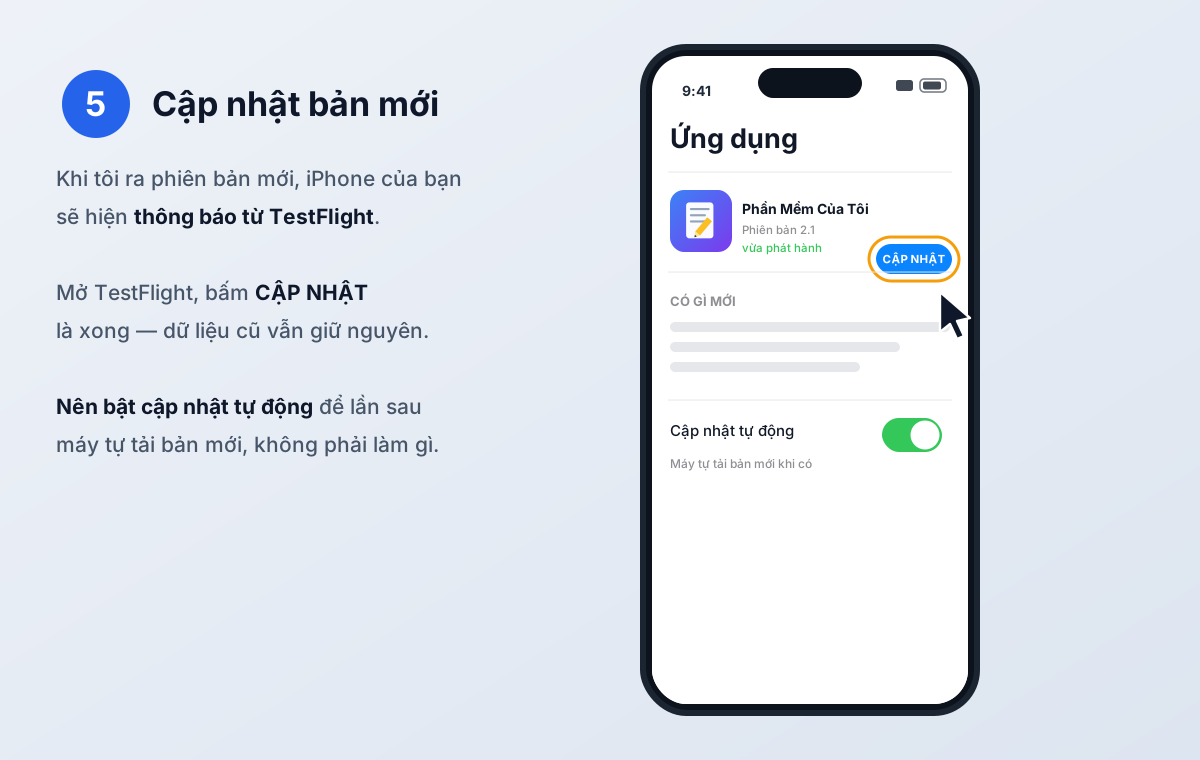
Mỗi lần tôi ra phiên bản mới, iPhone của bạn sẽ nhận thông báo từ TestFlight. Khi đó:
- Mở ứng dụng TestFlight.
- Tìm tên phần mềm trong danh sách.
- Bấm nút CẬP NHẬT.
Toàn bộ dữ liệu cũ của bạn vẫn giữ nguyên — đơn hàng, khách hàng, tiến độ học, không mất gì cả.
Mẹo nên làm ngay: trong TestFlight bật sẵn công tắc Cập nhật tự động. Từ đó về sau máy tự tải bản mới, bạn không phải nhớ gì nữa.
Cài lại khi lỡ xoá phần mềm
Mở TestFlight, tìm tên phần mềm rồi bấm CÀI ĐẶT lần nữa. Không cần xin lại link.
Khi phần mềm báo hết hạn
Mỗi bản cài qua TestFlight dùng được 90 ngày. Gần hết hạn, TestFlight sẽ nhắc bạn. Lúc đó chỉ cần vào TestFlight bấm CẬP NHẬT là hạn được làm mới thêm 90 ngày nữa.
Tôi thường ra bản mới trước khi hết hạn, nên bình thường bạn sẽ không gặp cảnh phần mềm ngừng chạy.
Bị vướng chỗ nào thì làm sao
| Bạn gặp | Cách xử lý |
|---|---|
| Bấm nút tải mà không thấy TestFlight mở ra | Bạn chưa cài TestFlight. Quay lại Bước 1. |
| Bấm nút trên máy tính, không cài được | Đúng vậy, phải bấm trên chính iPhone. Mở lại trang bằng điện thoại. |
| Không tìm thấy TestFlight trong App Store | Gõ đúng chữ TestFlight liền nhau, không có dấu cách. Chọn kết quả của nhà phát triển Apple. |
| Link báo hết hạn hoặc đã đầy chỗ | Nhắn cho tôi, tôi mở thêm chỗ hoặc gửi link mới ngay trong ngày. |
| Máy báo cần iOS phiên bản mới hơn | Vào Cài đặt → Cài đặt chung → Cập nhật phần mềm để nâng cấp iOS trước. |
| Cài xong không thấy biểu tượng đâu | Vuốt xuống giữa màn hình chính, gõ tên phần mềm để tìm. |
| Phần mềm báo hết hạn, không mở được | Mở TestFlight bấm CẬP NHẬT. Nếu không có nút, nhắn tôi để tôi đẩy bản mới. |
Vẫn chưa cài được?
Đừng loay hoay lâu. Chụp màn hình đúng chỗ đang bị vướng rồi gửi cho tôi:
- WeChat: tieuphung1409
- Hoặc nhắn qua Facebook
Tôi xem ảnh là biết ngay đang kẹt ở đâu và hướng dẫn bạn tới khi dùng được.